
A janela Backup e Restauração permite criar backups completos dos seus dados do PrimeExam e restaurar backups criados anteriormente.
Backups regulares ajudam a proteger seu trabalho contra exclusão acidental, falha de hardware ou outros problemas inesperados.
O PrimeExam também pode lembrá-lo periodicamente de criar backups.
O que está incluído em um backup?
Um backup do PrimeExam contém todas as informações necessárias para restaurar seu trabalho, incluindo:
- Banco de dados do PrimeExam
- Imagens
- Miniaturas de imagens
- Modelos do usuário
- Configurações do aplicativo
- Arquivos de tópicos
- Exames publicados
- Arquivos de log
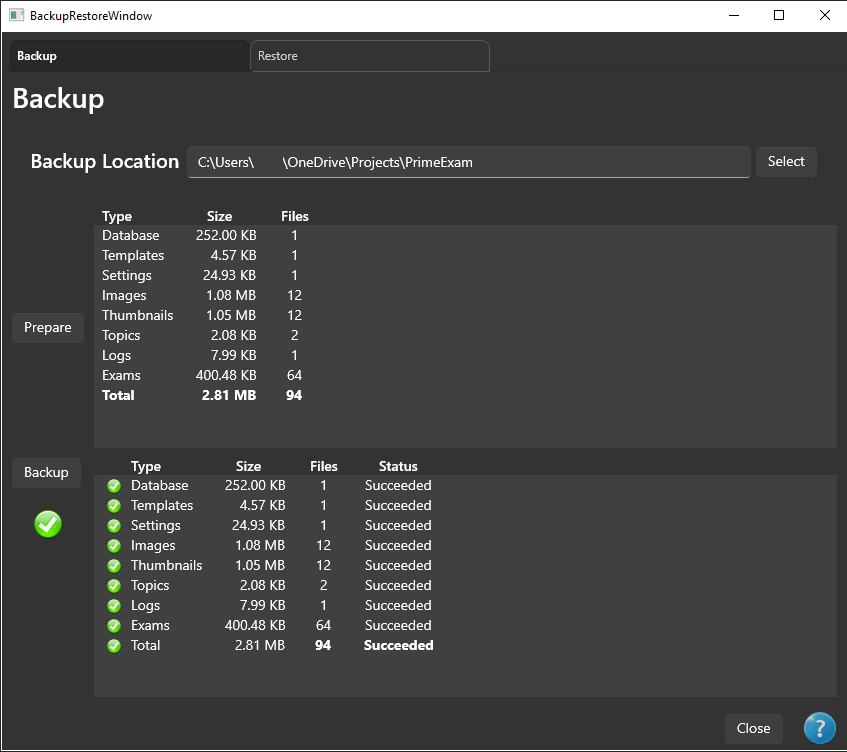
Imagens e miniaturas são sempre incluídas em todos os backups. Elas são armazenadas no mesmo local de backup que o restante dos dados do aplicativo.
Isso simplifica as operações de backup e restauração e elimina a necessidade de recriar as miniaturas das imagens após uma restauração.
Lembretes de backup
O PrimeExam pode lembrá-lo de criar backups regularmente.
Se os lembretes de backup estiverem habilitados, um lembrete será exibido quando o intervalo configurado tiver decorrido desde o lembrete anterior.
Você pode optar por criar um backup imediatamente ou adiar o lembrete para mais tarde.
Criando um backup
Para criar um backup:
- Abra a janela Backup e Restauração.
- Selecione Backup no painel de navegação à esquerda.
- Escolha a pasta onde os backups serão armazenados.
As pastas de backup podem estar localizadas:
- Em outra pasta no mesmo computador.
- Em uma unidade USB externa.
- Em uma unidade de rede.
- Em uma pasta sincronizada por um serviço de armazenamento em nuvem.
Usar um local em outra unidade física oferece proteção adicional contra falhas de hardware.
Preparando o backup
Antes de realizar o backup, clique em Preparar.
O PrimeExam examina os arquivos que serão incluídos e exibe:
- Cada arquivo ou pasta que será incluído no backup.
- Tamanhos dos arquivos.
- O tamanho total estimado do backup.
Isso permite verificar o backup antes de iniciá-lo.
Realizando o backup
Depois de revisar o conteúdo do backup:
- Clique em Backup.
- Aguarde a conclusão da operação.
A lista de resultados exibe o status de cada item à medida que o backup é realizado.
Quando a operação for concluída, o backup estará pronto para uma futura restauração, se necessário.
Restaurando um backup
Para restaurar um backup anterior:
- Abra a janela Backup e Restauração.
- Selecione Restaurar no painel de navegação.
- Escolha o local do backup.
A página Restaurar exibe todos os backups encontrados no local selecionado.
Selecione o backup que deseja restaurar.
O PrimeExam exibe informações sobre o backup selecionado, incluindo:
- Data e hora do backup.
- Arquivos incluídos no backup.
- Tamanhos dos arquivos.
Depois de verificar se selecionou o backup correto, clique em Restaurar.
O PrimeExam restaura o conteúdo do backup nos dados locais do aplicativo.
Reiniciando o PrimeExam
Após a conclusão de uma operação de restauração, reinicie o PrimeExam.
A reinicialização garante que o banco de dados, as configurações, os tópicos, os modelos e outros arquivos restaurados sejam totalmente recarregados.
Boas práticas
Para proteger seu trabalho:
- Crie backups regularmente.
- Mantenha várias gerações de backups em vez de depender de um único backup.
- Sempre que possível, armazene os backups em uma unidade física diferente.
- Verifique periodicamente se os backups podem ser restaurados com sucesso.
- Crie um backup antes de fazer alterações importantes em bancos de perguntas, grupos de tópicos ou outros dados importantes.