
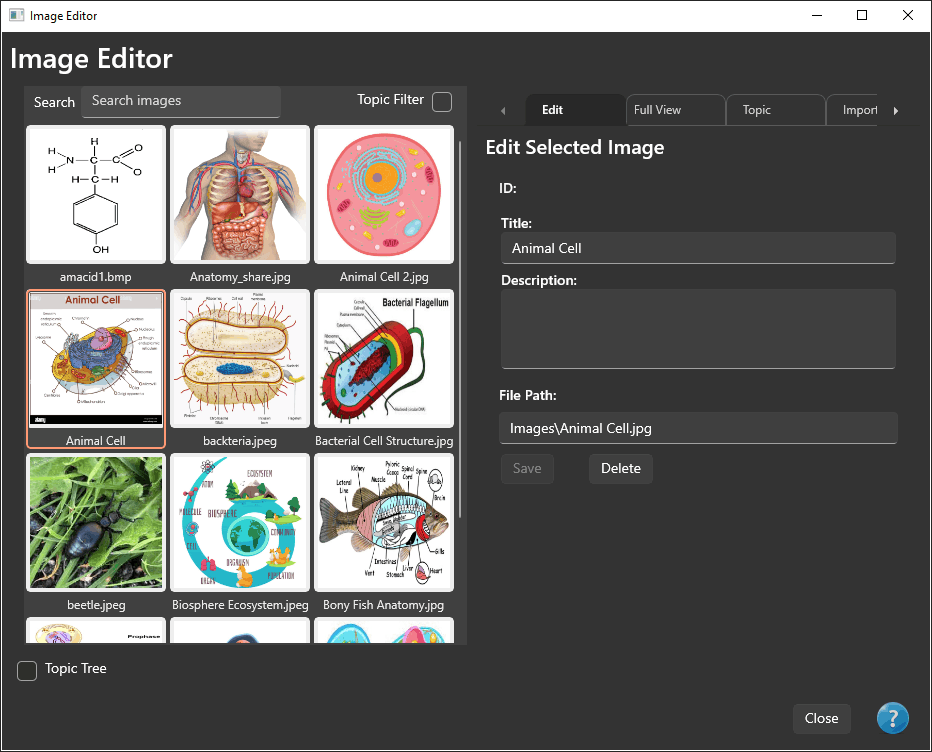
O Editor de Imagens é onde as imagens são importadas para o PrimeExam e mantidas.
As imagens podem ser associadas às perguntas para ilustrar conceitos, fornecer diagramas, exibir fotografias ou apresentar qualquer outra informação visual necessária para uma pergunta de exame.
Uma pergunta pode estar associada a nenhuma, uma ou várias imagens.
Importando Imagens
Para importar imagens:
- Abra a janela Editor de Imagens.
- Selecione a guia Importar.
- Clique em Abrir Arquivo.
- Navegue até a pasta que contém suas imagens.
- Selecione um ou mais arquivos de imagem.
- Clique em Abrir.
O PrimeExam exibe as imagens selecionadas para revisão antes de serem importadas.
Em seguida, você pode:
- Clicar em Importar Todas para importar todas as imagens.
- Selecionar imagens individuais e clicar em Importar Selecionadas.
Durante a importação, o PrimeExam cria automaticamente uma miniatura para cada imagem. Essas miniaturas são usadas em todo o aplicativo para melhorar o desempenho da navegação.
Navegando pelas Imagens
As imagens importadas são exibidas na grade principal de imagens.
As imagens podem ser filtradas:
- Digitando texto na caixa de pesquisa.
- Usando a Árvore de Tópicos.
Filtragem por Tópicos
Habilite a caixa de seleção Filtro de Tópicos acima da grade de imagens para filtrar as imagens por tópico.
Quando habilitada, somente as imagens associadas aos tópicos do ramo atualmente selecionado da Árvore de Tópicos são exibidas.
Isso é especialmente útil ao trabalhar com grandes coleções de imagens.
Para obter mais informações sobre como usar a Árvore de Tópicos do Editor de Imagens, consulte Árvore de Tópicos do Editor de Imagens
Associando Imagens a Tópicos
É altamente recomendável atribuir tópicos às imagens.
Os tópicos facilitam muito a localização posterior das imagens ao atribuí-las às perguntas.
Para atribuir tópicos:
- Selecione uma imagem.
- Abra a guia Tópicos.
- Mova um ou mais tópicos da lista de disponíveis para a lista de atribuídos.
Sempre que possível, atribua todos os tópicos que descrevam corretamente a imagem.
Para obter informações sobre como atribuir imagens às perguntas, consulte o Editor de Perguntas.
Atribuindo Tópicos a Várias Imagens
O Editor de Imagens permite atribuir tópicos a várias imagens ao mesmo tempo.
Para atribuir um tópico a várias imagens:
- Selecione duas ou mais imagens na grade de imagens.
- Abra a guia Tópicos.
- Selecione um ou mais tópicos na lista de disponíveis.
- Atribua os tópicos selecionados.
Os tópicos selecionados são adicionados a todas as imagens selecionadas.
Tópicos Atribuídos em Comum
Quando várias imagens são selecionadas, a lista Tópicos Atribuídos exibe somente os tópicos que já estão atribuídos a todas as imagens selecionadas.
Isso facilita a identificação dos tópicos que as imagens selecionadas têm em comum.
Por exemplo:
- Se todas as imagens selecionadas estiverem atribuídas ao tópico Biologia, esse tópico aparecerá na lista Tópicos Atribuídos.
- Se apenas algumas das imagens selecionadas estiverem atribuídas ao tópico Plantas, esse tópico não aparecerá na lista Tópicos Atribuídos até que tenha sido atribuído a todas as imagens selecionadas.
Esse comportamento ajuda a evitar confusão ao editar várias imagens e facilita adicionar ou remover atribuições de tópicos em comum.
Filtrando Tópicos Disponíveis
A lista de tópicos disponíveis pode ser filtrada de duas maneiras:
- Digite texto na caixa de pesquisa de tópicos.
- Habilite a caixa de seleção Filtro de Tópicos para exibir somente os tópicos pertencentes ao ramo atualmente selecionado da Árvore de Tópicos.
Usar os dois métodos de filtragem em conjunto facilita a localização dos tópicos corretos.
Editando Informações da Imagem
Cada imagem pode conter informações descritivas.
As seguintes propriedades podem ser editadas:
- Título (o padrão é o nome do arquivo importado)
- Descrição
Fornecer títulos e descrições significativos facilita a identificação e a pesquisa das imagens.
Excluindo Imagens
As imagens podem ser excluídas no Editor de Imagens.
As imagens excluídas não são removidas imediatamente do banco de dados. Em vez disso, elas são movidas para a guia Excluídos, onde podem ser restauradas, se necessário.
Isso ajuda a evitar a perda acidental de dados.
Conflitos de Importação
Ocasionalmente, uma imagem que está sendo importada já existe no PrimeExam, ou apenas parte da imagem importada anteriormente permanece.
O PrimeExam detecta essas situações automaticamente e apresenta as opções apropriadas.
As situações possíveis incluem:
- A imagem já foi importada.
- A entrada no banco de dados existe, mas o arquivo de imagem está ausente.
- O arquivo de imagem existe, mas a entrada no banco de dados está ausente.
- A imagem existe no banco de dados, mas foi excluída anteriormente.
Dependendo da situação, uma ou mais das seguintes ações poderão ser oferecidas:
- Manter a imagem existente.
- Substituir a imagem existente pela imagem que está sendo importada.
- Restaurar a imagem existente.
- Cancelar a importação da imagem atual.
Essas opções ajudam a manter a consistência entre o banco de dados e os arquivos de imagem armazenados, ao mesmo tempo em que permitem controlar como importações de imagens duplicadas ou incompletas são tratadas.
Boas Práticas
Para aproveitar ao máximo o Editor de Imagens:
- Atribua títulos e descrições significativos.
- Associe cada imagem a todos os tópicos aplicáveis.
- Use a Árvore de Tópicos para organizar grandes coleções de imagens.
- Reutilize imagens existentes sempre que possível, em vez de importar duplicatas.
Imagens bem organizadas facilitam muito a localização de ilustrações apropriadas ao criar e editar perguntas.