
As substituições de layout determinam qual layout o PrimeExam usa quando uma pergunta é publicada.
Um layout pode vir de vários níveis diferentes. Os níveis superiores têm prioridade sobre os níveis inferiores.
Prioridade de Layout
O PrimeExam usa a seguinte ordem de prioridade de layout:
Nível da Pergunta do Exame (L-Exm)
        |
        v
Nível da Pergunta (L-Qst)
        |
        v
Nível do Modelo do Usuário (UT)
        |
        v
Nível do Modelo Padrão (DT)
O layout de maior prioridade é o layout da pergunta do exame. O layout de menor prioridade é o modelo padrão.
Como o PrimeExam Escolhe um Layout
Quando um exame é publicado, o PrimeExam verifica os layouts na seguinte ordem:
- Se um layout tiver sido definido no nível da pergunta do exame, esse layout será usado.
- Se não existir um layout da pergunta do exame, o PrimeExam usará o layout no nível da pergunta, caso tenha sido definido.
- Se não existir um layout no nível da pergunta, o PrimeExam procurará o modelo definido pelo usuário que melhor corresponda.
- Se nenhum modelo definido pelo usuário correspondente estiver disponível, o PrimeExam procurará o modelo padrão que melhor corresponda.
Isso significa que um layout mais específico substitui um layout mais geral.
Códigos de Origem do Layout
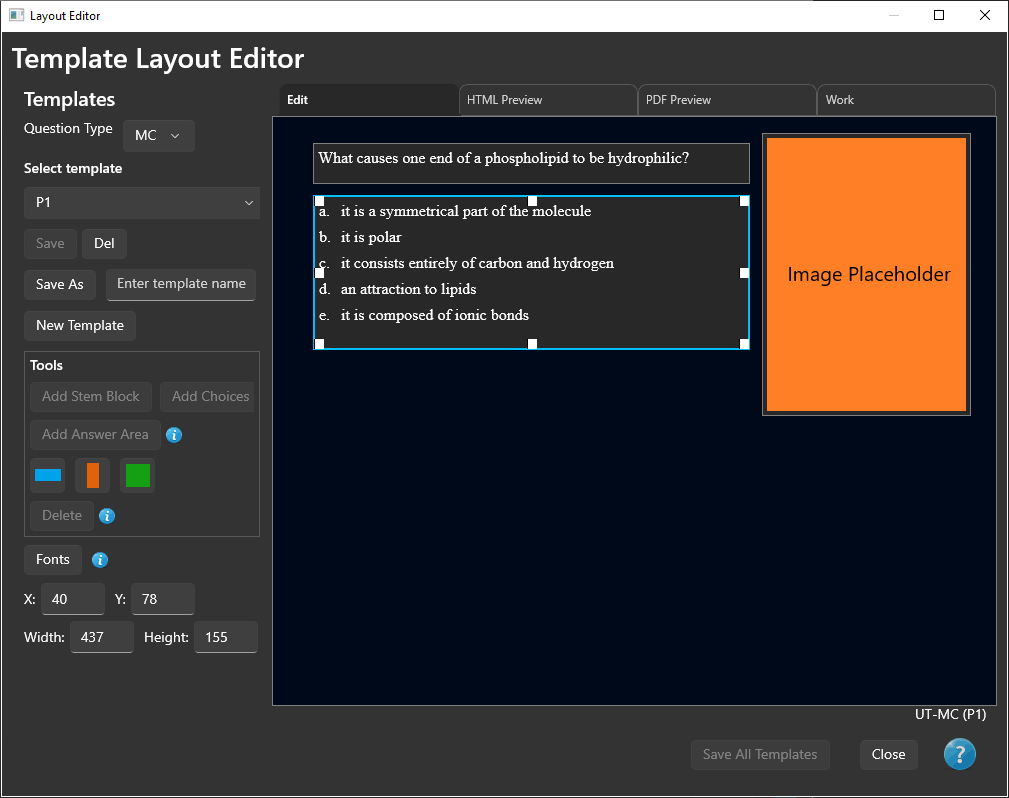
O PrimeExam pode exibir códigos de origem do layout na saída publicada ou visualizada.
Os códigos comuns de origem do layout incluem:
- L-Exm - Layout definido para uma pergunta específica dentro de um exame específico.
- L-Qst - Layout definido para a pergunta no banco de perguntas.
- UT - Modelo definido pelo usuário.
- DT - Modelo padrão.
Esses códigos ajudam a identificar por que um determinado layout foi usado.
Correspondência de Modelos
Ao procurar o modelo definido pelo usuário ou o modelo padrão que melhor corresponda, o PrimeExam considera:
- Tipo de pergunta
- Se o modelo contém elementos de imagem suficientes para a pergunta
- O quanto os formatos dos elementos de imagem correspondem às imagens atribuídas à pergunta
Por exemplo, se uma pergunta contiver uma imagem em formato paisagem, o PrimeExam tentará usar um modelo com um elemento de imagem adequado para uma imagem em formato paisagem.
Consulte Modelos de Layout.
Criando ou Editando Modelos do Usuário
Para criar ou editar modelos do usuário:
- Abra a janela Banco de Perguntas.
- Clique em Editar Modelos na área superior direita da janela.
Isso abre o Editor de Layout no modo de edição de modelos, onde modelos definidos pelo usuário podem ser criados ou modificados.
Criando ou Editando uma Substituição de Layout no Nível da Pergunta
Uma substituição de layout no nível da pergunta se aplica a uma pergunta específica no banco de perguntas.
Para criar ou editar uma substituição de layout no nível da pergunta:
- Abra a janela Banco de Perguntas.
- Selecione o banco de perguntas desejado.
- Selecione a pergunta desejada.
- Clique em Layout.
Isso abre o Editor de Layout no modo de edição de layout da pergunta.
Criando ou Editando uma Substituição de Layout no Nível da Pergunta do Exame
Uma substituição de layout no nível da pergunta do exame se aplica somente a uma pergunta específica dentro de um exame específico.
Para criar ou editar uma substituição de layout no nível da pergunta do exame:
- Abra a janela Editor de Exames.
- Selecione o exame desejado.
- Selecione a pergunta desejada do exame.
- Clique em Layout.
Isso abre o Editor de Layout no modo de edição de layout da pergunta do exame.
Limpando uma Substituição de Layout no Nível da Pergunta
Para limpar uma substituição de layout no nível da pergunta:
- Abra a janela Banco de Perguntas.
- Selecione o banco de perguntas desejado.
- Selecione a pergunta desejada.
- Localize o botão Limpar Substituição ao lado do botão Layout.
Se o botão Limpar Substituição estiver habilitado, existe uma substituição de layout no nível da pergunta para a pergunta selecionada.
Clique em Limpar Substituição para remover a substituição no nível da pergunta.
Depois que a substituição for removida, o PrimeExam usará a próxima origem de layout disponível de acordo com a ordem de prioridade de layout.
Limpando uma Substituição de Layout no Nível da Pergunta do Exame
Para limpar uma substituição de layout no nível da pergunta do exame:
- Abra a janela Editor de Exames.
- Selecione o exame desejado.
- Selecione a pergunta desejada do exame.
- Localize o botão Limpar Substituição ao lado do botão Layout.
Se o botão Limpar Substituição estiver habilitado, existe uma substituição de layout no nível do exame para a pergunta selecionada do exame.
Clique em Limpar Substituição para remover a substituição no nível do exame.
Depois que a substituição for removida, o PrimeExam usará a próxima origem de layout disponível de acordo com a ordem de prioridade de layout.