
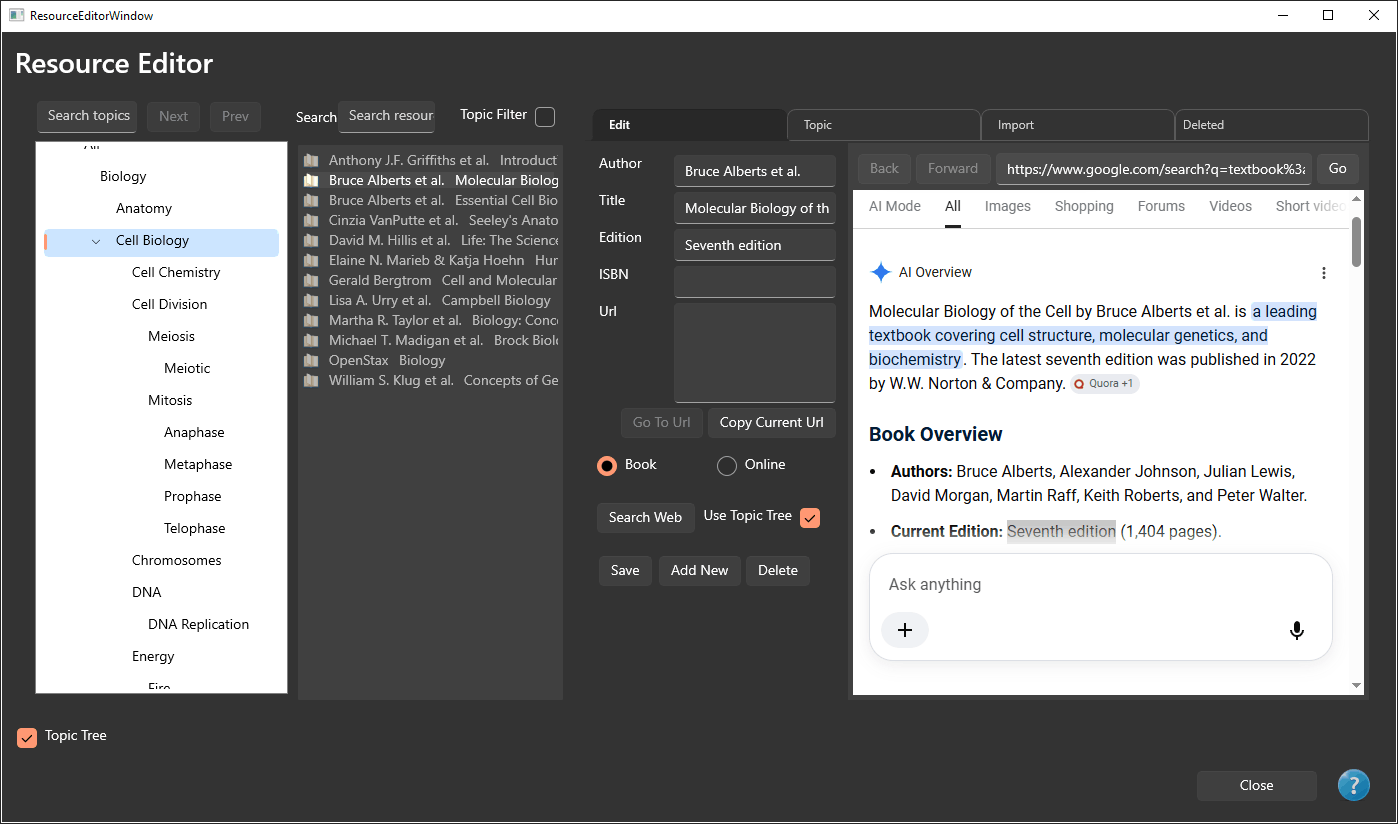
O Editor de Recursos é onde os recursos são criados, importados, organizados e mantidos.
Os recursos representam livros didáticos, sites, artigos de periódicos e outros materiais de referência aos quais as perguntas podem se referir.
Uma pergunta pode estar associada a nenhum ou a vários recursos.
Importando Recursos
Os recursos podem ser inseridos manualmente ou importados de um arquivo de texto.
A importação é útil quando você já possui uma lista de livros didáticos, sites ou outros materiais de referência.
Para importar recursos:
- Abra a janela Editor de Recursos.
- Selecione a guia Importar.
- Clique em Abrir Arquivo.
- Navegue até o arquivo de texto que contém a lista de recursos.
- Clique em Abrir.
Especificando o Formato de Importação
O PrimeExam pode extrair informações de muitos formatos diferentes de recursos.
Por exemplo, suponha que sua lista de recursos contenha entradas como:
Biology: Concepts & Connections (Martha R. Taylor et al.)
Você pode especificar o formato de análise como:
[TITLE] ([AUTHOR])
O PrimeExam usa o formato especificado para determinar quais partes de cada linha se tornam o Título, Autor, Edição, ISBN ou outros campos do recurso.
Depois de especificar o formato:
- Clique em Analisar.
- Revise os resultados da análise.
- Se os resultados estiverem corretos, clique em Aceitar para importar os recursos.
Navegando pelos Recursos
Os recursos importados são exibidos na lista principal de recursos.
Os recursos podem ser filtrados:
- Digitando texto na caixa de pesquisa.
- Usando a Árvore de Tópicos.
Filtragem por Tópicos
Habilite a caixa de seleção Filtro de Tópicos acima da lista de recursos para filtrar recursos por tópico.
Quando habilitada, somente os recursos associados aos tópicos pertencentes ao ramo atualmente selecionado da Árvore de Tópicos são exibidos.
Isso é especialmente útil ao trabalhar com grandes coleções de recursos.
Associando Recursos a Tópicos
É altamente recomendável atribuir tópicos aos recursos.
Os tópicos facilitam muito a localização posterior dos recursos ao atribuí-los às perguntas.
Para atribuir tópicos:
- Selecione um ou mais recursos.
- Abra a guia Tópicos.
- Mova um ou mais tópicos da lista de Disponíveis para a lista de Atribuídos.
Sempre que possível, atribua todos os tópicos que descrevam corretamente o recurso.
Para obter informações sobre como atribuir recursos às perguntas, consulte o Editor de Perguntas.
Atribuindo Tópicos a Vários Recursos
Os tópicos podem ser atribuídos a vários recursos ao mesmo tempo.
Para fazer isso:
- Selecione dois ou mais recursos.
- Abra a guia Tópicos.
- Selecione um ou mais tópicos na lista de Disponíveis.
- Atribua os tópicos selecionados.
Os tópicos selecionados são adicionados a todos os recursos selecionados.
Tópicos Atribuídos em Comum
Quando vários recursos são selecionados, a lista Tópicos Atribuídos exibe somente os tópicos que já estão atribuídos a todos os recursos selecionados.
Por exemplo:
- Se todos os recursos selecionados tiverem o tópico Biologia, ele aparecerá na lista Tópicos Atribuídos.
- Se apenas alguns dos recursos selecionados tiverem o tópico Plantas, ele não aparecerá até que todos os recursos selecionados tenham esse tópico atribuído.
Esse comportamento facilita a identificação dos tópicos compartilhados por todos os recursos selecionados.
Filtrando Tópicos Disponíveis
A lista de Tópicos Disponíveis pode ser filtrada de duas maneiras:
- Digite texto na caixa de pesquisa de tópicos.
- Habilite Filtro de Tópicos para exibir somente os tópicos pertencentes ao ramo atualmente selecionado da Árvore de Tópicos.
Esses filtros podem ser usados em conjunto para localizar rapidamente os tópicos desejados.
Editando Informações do Recurso
Cada recurso contém informações descritivas que podem ser editadas.
Dependendo do tipo de recurso, você pode inserir:
- Título
- Autor
- Edição
- ISBN
- URL (link opcional para um site, artigo on-line ou livro didático)
Fornecer informações completas facilita a identificação, a pesquisa e a reutilização dos recursos.
Pesquisando na Web
O Editor de Recursos inclui um navegador integrado para localizar livros didáticos e recursos on-line.
Para pesquisar:
- Clique em Pesquisar na Web.
- Digite um ou mais termos de pesquisa.
- Opcionalmente, habilite Usar Árvore de Tópicos para incluir o tópico atualmente selecionado na pesquisa.
- Revise os resultados da pesquisa.
- Copie as informações desejadas para os campos do recurso.
- Clique em Salvar quando terminar.
Você também pode:
- Clicar em Adicionar Novo para criar um recurso manualmente.
- Clicar em Excluir para excluir o recurso selecionado.
Excluindo Recursos
Os recursos podem ser excluídos no Editor de Recursos.
Os recursos excluídos não são removidos imediatamente do banco de dados. Em vez disso, eles são movidos para a guia Excluídos, onde podem ser restaurados, se necessário.
Isso ajuda a evitar a perda acidental de dados.
Antes que um recurso possa ser excluído permanentemente, o PrimeExam verifica se ele ainda é referenciado por uma ou mais perguntas.
Se o recurso ainda estiver sendo usado, primeiro ele deverá ser removido dessas perguntas antes de poder ser excluído permanentemente.
Boas Práticas
Para aproveitar ao máximo o Editor de Recursos:
- Atribua títulos descritivos.
- Inclua o autor sempre que conhecido.
- Registre a edição e o ISBN dos livros didáticos sempre que disponíveis.
- Registre a URL dos recursos on-line.
- Associe cada recurso a todos os tópicos aplicáveis.
- Use a Árvore de Tópicos para organizar grandes coleções de recursos.
- Reutilize recursos existentes sempre que possível, em vez de criar entradas duplicadas.