
A edição do Layout do Modelo é usada para criar e manter layouts de perguntas reutilizáveis.
Ao contrário das substituições de layout de pergunta, que se aplicam apenas a uma pergunta específica, os modelos podem ser compartilhados por várias perguntas. Durante a publicação do exame, o PrimeExam seleciona automaticamente o modelo mais adequado sempre que uma pergunta não possui uma substituição de layout mais específica.
Para obter informações sobre prioridade de layout e seleção de modelos, consulte:
Abrindo a Edição de Modelos
Para editar modelos de layout:
- Abra a janela Banco de Perguntas.
- Clique em Editar Modelos.
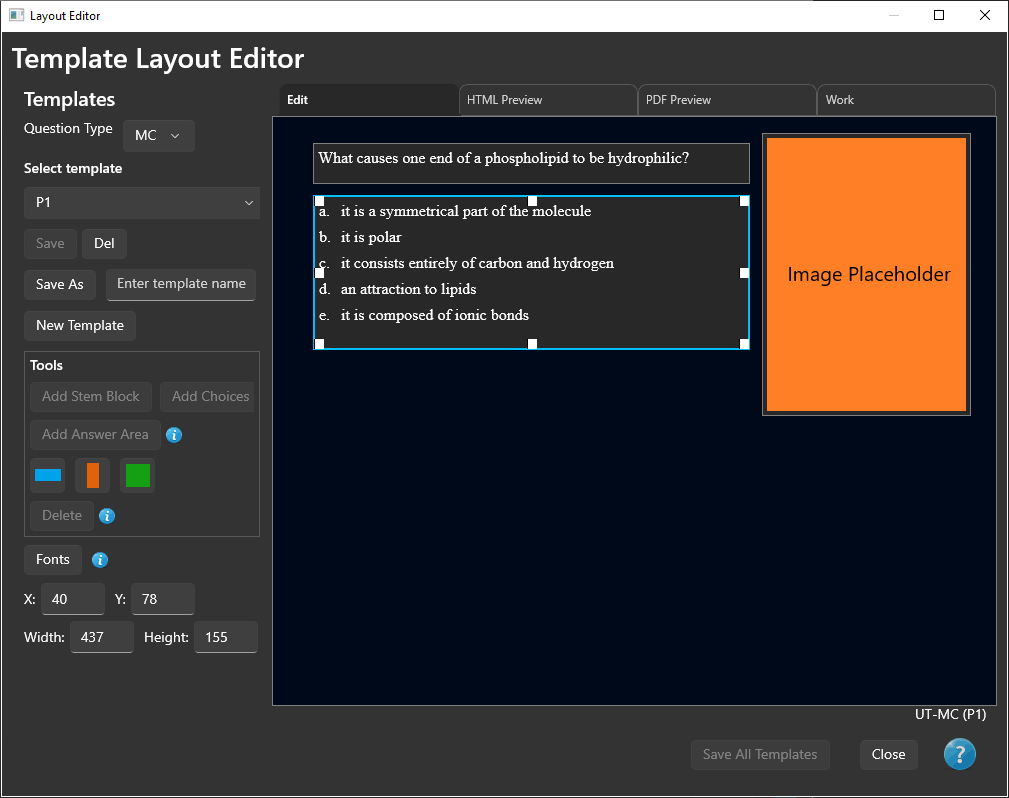
O Editor de Layout é aberto no Modo de Edição de Modelos.
Selecionando um Tipo de Pergunta
Cada modelo está associado a um tipo específico de pergunta.
Use o seletor de tipo de pergunta no lado esquerdo do Editor de Layout para escolher o tipo de modelo que deseja editar.
Os modelos são mantidos separadamente para cada tipo de pergunta, incluindo:
- Múltipla Escolha (MC)
- Verdadeiro/Falso (TF)
- Preenchimento (FI)
- Resposta Curta (SA)
- Dissertativa (ES)
Gerenciando Modelos
Depois de selecionar um tipo de pergunta, você pode escolher um modelo existente na lista de modelos.
Os seguintes comandos estão disponíveis:
- Novo Modelo – Cria um novo modelo.
- Salvar – Salva as alterações no modelo atual.
- Salvar Como – Salva o layout atual como um novo modelo usando um nome diferente.
- Excluir – Exclui o modelo selecionado.
Adicionando Elementos da Pergunta
Os modelos são criados adicionando e organizando elementos da pergunta.
Enunciado da Pergunta
Use Adicionar Bloco de Texto para adicionar o enunciado da pergunta.
Somente um enunciado pode existir em um modelo.
Alternativas de Resposta
Use Adicionar Alternativas para adicionar a área de alternativas de resposta.
Somente uma área de alternativas é permitida.
Este elemento está disponível apenas para:
- Modelos de Múltipla Escolha
- Modelos de Verdadeiro/Falso
Área de Resposta
Use Adicionar Caixa de Resposta para adicionar uma área de resposta.
Somente uma área de resposta é permitida.
Este elemento está disponível apenas para:
- Modelos de Preenchimento
- Modelos de Resposta Curta
- Modelos de Dissertativa
Espaços Reservados para Imagens
Use Adicionar Imagem para inserir espaços reservados para imagens.
Ao contrário dos outros elementos, um modelo pode conter qualquer número de espaços reservados para imagens.
Cada espaço reservado para imagem pode ser:
- Posicionado em qualquer lugar dentro do layout.
- Redimensionado independentemente.
- Ajustado ao formato mais adequado para a imagem pretendida.
O PrimeExam distingue entre espaços reservados para imagens paisagem, retrato e quadradas ao associar modelos às perguntas.
Consulte Modelos de Layout.
Removendo Elementos
Os espaços reservados para imagens podem ser removidos selecionando o elemento de imagem e clicando em Excluir.
Os elementos obrigatórios para um tipo de pergunta (como o enunciado, as alternativas ou a área de resposta) não podem ser excluídos porque são necessários para esse tipo de modelo.
Editando Fontes
Os controles de Fontes ficam disponíveis sempre que um elemento que oferece suporte à personalização de fonte é selecionado.
As fontes podem ser modificadas para:
- Enunciado da pergunta
- Alternativas de resposta
À medida que as configurações de fonte são alteradas, use as guias Visualização HTML e Visualização PDF para ver como a pergunta publicada será exibida.
Criando Modelos Eficazes
Ao criar modelos, considere os tipos de perguntas que os utilizarão.
Por exemplo:
- Crie modelos com diferentes números de espaços reservados para imagens.
- Use espaços reservados para imagens em formato retrato, paisagem ou quadrado, conforme apropriado.
- Organize os elementos para fornecer espaço suficiente para o texto da pergunta e as alternativas de resposta.
Modelos bem projetados melhoram a aparência dos exames publicados e reduzem a necessidade de substituições de layout específicas para perguntas.